
Saiu a versão tão esperada
Compatível com Windows 10 e 11
Transforme o Windows 10 ou Windows 11 em um Servidor de TS Com múltiplas Conexões
Download dos arquivos no final da página
Veja o Vídeo ou siga o tutorial abaixo:
Instalação e Configuração do RDPWrap 2023
1º – Baixar o aquivo RDPWrap 2022 (Link no final da página)
2º – Extrair a pasta RDPWrap 2023
3º – Executar o arquivo install.bat como Administrador (No final apertar qualquer tecla para sair)

4º – Abrir o CMD como Administrador
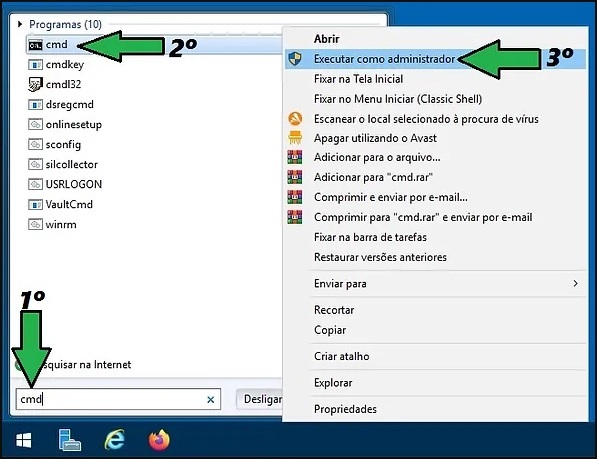
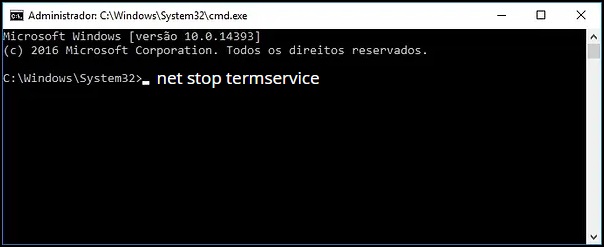
5º – Digitar o comando “net stop termservice” (Aperte Enter – Não feche a janela)
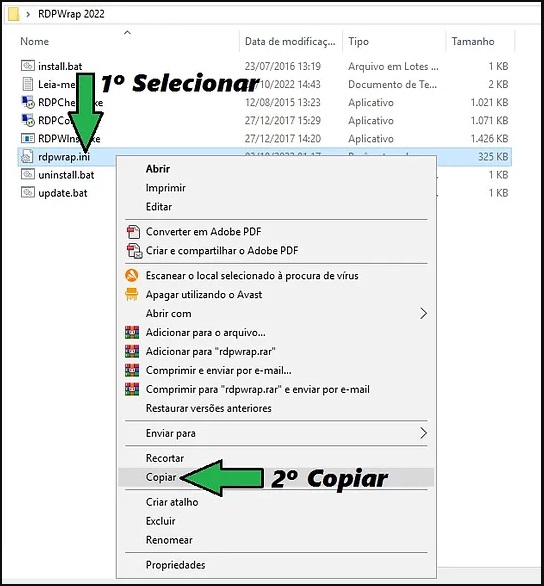
6º – Copiar o rdpwrap.ini da pasta Arquivo.ini e colar na pasta
C:\Arquivos de Programas\RDP Wrapper (substituindo o arquivo da mesma)
7º – Voltar a janela do CMD e digitar “net start termservice” (Enter)
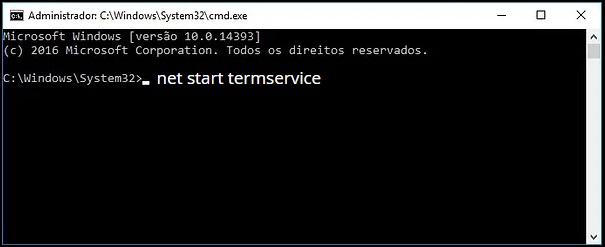
8º – Agora vamos conferir se deu tudo certo:
Ir na pasta RDPWrap 2023 e executa o RDPConf
Veja se as 3 opções estão na cor verde, como na imagem abaixo. Se sim, então está concluído.
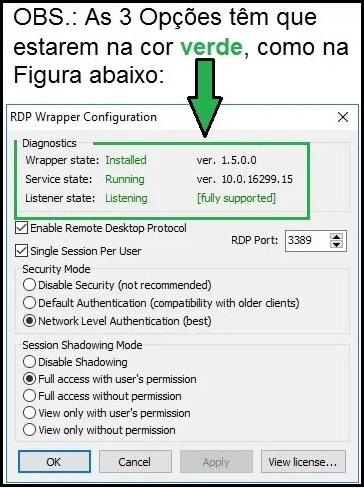
Obs.: Se o Serviço parar de funcionar Baixe o novo arquivo RDPWrap.ini, copie o mesmo e cole dentro da pasta:
C:\Arquivos de Programas (substituindo o arquivo da mesma)
________________________
Criar usuários:
Abrir o execultar (para abrir, aperte a tecla do Windows + R)
Digitar: netplwiz
Na janela clicar em Adicionar e crir a conta da forma que desejar local ou com e-mail
(não esquecer de colocar o usuário como membro de usuários da área de trabalho remota).
Baixe a mais nova atualização do (RDPWrap 08/12/2023)
Arquivo INI atualizado
94 Comments
Caro Idalecio. Boa tarde. A fins de feedback o meu também não funcionou assim como os dos colegas abaixo. A versão do meu windows é o 10,0,19045.3570. Já reinstalei também e não deu certo, inclusive testei um computador que acabei de formatar e também não funcionou, o que você nos sugere? Desde já agradeço pela pelo que tem feito por nós.
Olá tudo bem !
Estamos investigando o ocorrido, assim que tivermos solução estaremos divulgando em todos os canais.
Idalecio Batista
Obg, por ajudar a galera!
estou no aguardo dessa solução também
Valeu !
Pessoal, percebi que em todos os meus clientes onde o serviço foi instalado continua funcionando normalmente. Um detalhe é que sempre que faço esse serviço deixo o cliente ciente de que vou desativar as atualizações do Windows, dessa forma não há como o serviço parar de funcionar. É uma escolha que o cliente tem de fazer: ter o serviço sempre funcionando de forma confiável ou correr o risco de ver o serviço desabilitado.
Opa, boa dica… removi as ultimas atualizações e funcionou perfeitamente. Segue a informação pra galera ai, inclusive já desativei agora as atualizações.
Pessoal segue o passo a passo que fiz e voltou a funcionar:
1º – Desativar atualizações automáticas
2º – Desinstalar a atualização October 10, 2023—KB5031356
(OS Builds 19044.3570 and 19045.3570) do Windows
3º – Desinstalar/instalar novamente o RDP Wrap 2022 e substituir o rdpwrap.ini do dia 10/10/2023.
Olá, tudo bem !
Muito obrigado pela dica e por ajudar a todos !
Grande abraço 🙏
Estava funcionando, parou, atualizei o INI, mas não funciona !
Remove as ultimas atualizações que volta a funcionar, e não esquece de desativar as mesmas
Olá pessoal !
Tem novo vídeo no canal
Solução para o Bloqueio do RDP Wrap !
Canal IdaTech Youtube
testado e aprovado no windows 7 e no windows 11 sem nenhuma intercorrencia.
Obrigado pelo comentário!
fiz todas as configurações, ja fiz funcionar em outros computadores, porem nesse fica dando a seguinte mensagem “o numero de conexoes com este computador e limitado e todas as conexoes estao sendo usadas no momento”
Olá, Leandro tudo bem !
Você baixou a nova versão que está disponível no site ?
IdaTech RDP Wrap
Se não, baixe agora.
Se sim, então tenta refazer, pra ver se da certo…
Muito perfeito.
Parabéns !
Eu consegui na data de hoje
o link tá com problema, não baixa nada!
Olá, tudo bem !
Obrigado por avisar, vou verificar 👍